domingo, 19 de junio de 2016

SECCIONES EN WORD

Insertar un salto de sección

  1. En el grupo Configurar página de la pestaña Diseño de página, haga clic en Saltos.
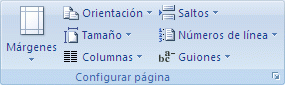
    Imagen de la cinta de opciones de Word
  2. Haga clic en el tipo de salto de sección que desee usar.

Tipos de saltos de sección que se pueden insertar

Los saltos de sección se utilizan para realizar cambios de diseño o de formato en una parte de un documento. Se pueden cambiar los formatos siguientes en secciones concretas:
  • Márgenes
  • Tamaño u orientación del papel
  • Origen del papel de una impresora
  • Bordes de página
  • Alineación vertical del texto de las páginas
  • Encabezados y pies de página
  • Columnas
  • Numeración de páginas
  • Numeración de líneas
  • Notas al pie y notas al final
    NOTAS: 
    • Los saltos de sección controlan el formato de la sección del texto que los precede. Cuando se elimina un salto de sección, también se elimina el formato de sección del texto situado antes de dicho salto. Ese texto entra a formar parte de la sección siguiente y recibe el formato usado en esa sección. Por ejemplo, si se separan los capítulos de un documento utilizando saltos de sección y se elimina el salto de sección situado al principio de capítulo 2, los capítulos 1 y 2 estarán en la misma sección y se les aplicará el formato que previamente se utilizaba en el capítulo 2.
    • El salto de sección que controla el formato de la última parte del documento no se muestra como parte del mismo. Para cambiar el formato del documento, haga clic en el último párrafo del mismo.

Ejemplos de salto de sección

En los ejemplos siguientes se muestran los tipos de saltos de sección que se pueden insertar; la línea punteada doble representa un salto de sección en cada ilustración.
El comando Página siguiente inserta un salto de sección e inicia la nueva sección en la página siguiente. Este tipo de salto de sección es especialmente útil para iniciar los nuevos capítulos de un documento.
Salto de sección Página siguiente
El comando Continuo inserta un salto de sección e inicia la sección nueva en la misma página. Los saltos de sección continuos son apropiados para crear un cambio de formato, como un número diferente de columnas en una página.
Salto de sección Continua
Los comandos Página par o Página impar insertan un salto de sección e inician la nueva sección en la siguiente página par o impar, respectivamente. Si desea que los capítulos del documento siempre comiencen en una página impar o en una página par, utilice las opciones de salto de sección Página impar o Página par.
Salto de sección Página impar

Cambiar el diseño o el formato del documento usando saltos de sección

  1. Haga clic en el punto donde desee realizar un cambio de formato.
    Quizás desee seleccionar una parte del documento alrededor de la que insertar un par de saltos de sección.
  2. En el grupo Configurar página de la pestaña Diseño de página, haga clic en Saltos.
    Imagen de la cinta de opciones de Word
  3. En el grupo Saltos de sección, haga clic en el tipo de salto de sección adecuado para el cambio de formato que quiere realizar.
    Por ejemplo, si está dividiendo un documento en capítulos, es posible que desee que cada capítulo empiece en una página impar. Haga clic en la opción Página impar en el grupo Saltos de sección.

Quitar cambios del diseño del documento

Los saltos de sección definen dónde se producen los cambios de formato en el documento. Cuando se elimina un salto de sección, también se elimina el formato del texto situado antes del salto. Dicho texto entra a formar parte de la sección siguiente y recibe el formato usado en esa sección.
Asegúrese de que está en la vista de borrador para poder ver la línea de puntos dobles del salto de sección.
  1. Seleccione el salto de sección que desee eliminar.
  2. Presione SUPRIMIR.

SALTOS DE PÁGINA

Insertar un salto de página.

  1. Haga clic donde desee empezar la página nueva.
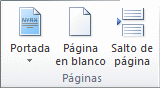
  2. En la pestaña Insertar en el grupo Páginas, haga clic en Salto de página.
Cinta de Office 2010

Controlar dónde debe colocar Word los saltos de página automáticos

Si se insertan saltos de página manuales en documentos que constan de varias páginas, es posible que sea necesario cambiar dichos saltos a medida que se vaya modificando el documento. Para evitar la dificultad de cambiar manualmente los saltos de página, puede configurar opciones para controlar dónde debe colocar Word los saltos de página automáticos.

Impedir que se inserten saltos de página en medio de los párrafos

  1. Seleccione el párrafo que no desea que se divida en dos páginas.
  2. En la pestaña Diseño de página, haga clic en el selector de cuadro de diálogo Párrafo y, a continuación, haga clic en la pestaña Líneas y saltos de página.
  3. Active la casilla de verificación Conservar líneas juntas.

Impedir que se inserten saltos de página entre párrafos

  1. Seleccione los párrafos que desee mantener juntos en la misma página.
  2. En la pestaña Diseño de página, haga clic en el selector de cuadro de diálogo Párrafo y, a continuación, haga clic en la pestaña Líneas y saltos de página.
  3. Active la casilla de verificación Conservar con el siguiente.

Especificar un salto de página antes de un párrafo

  1. Haga clic en el párrafo que desee que vaya a continuación del salto de página.
  2. En la pestaña Diseño de página, haga clic en el selector de cuadro de diálogo Párrafo y, a continuación, haga clic en la pestaña Líneas y saltos de página.
  3. Active la casilla de verificación Salto de página anterior.

Colocar al menos dos líneas de un párrafo al principio o al final de una página

En un documento de aspecto profesional, una página nunca termina con una única línea de un párrafo nuevo ni comienza con la última línea de un párrafo de la página anterior. La última línea de un párrafo situada sola al principio de una página se conoce como línea viuda. La primera página de un párrafo situada sola al final de una página se conoce como línea huérfana.
  1. Seleccione los párrafos en los que desee impedir que aparezcan líneas viudas y huérfanas.
  2. En la pestaña Diseño de página, haga clic en el selector de cuadro de diálogo Párrafo y, a continuación, haga clic en la pestaña Líneas y saltos de página.
  3. Active la casilla de verificación Control de líneas viudas y huérfanas.
NOTA: De manera predeterminada, esta opción está activada.

Impedir que se produzcan saltos de página dentro de las filas de las tablas

  1. Haga clic en la fila de la tabla que no desea que se divida en dos páginas. Seleccione toda la tabla si no desea que ésta se divida en distintas páginas.
    NOTA: Las tablas cuyo tamaño es mayor que una página se deben dividir.
  2. En la ficha Herramientas de tabla, haga clic en Diseño.
    Pestaña Diseño de Herramientas de tabla
  3. En el grupo Tabla, haga clic en Propiedades.
    Cinta de Office 2010
  4. Haga clic en la pestaña Fila y desactive la casilla de verificación Permitir dividir las filas entre páginas.

Eliminar un salto de página

No se pueden eliminar los saltos de página que Word inserta automáticamente.
Puede eliminar los saltos de página que se insertan manualmente.
  1. Haga clic en Borrador.
    Botón Borrador
  2. Seleccione el salto de página haciendo clic en el margen junto a la línea de puntos.
    Salto de página manual en documento
  3. Presione SUPR.

ENCABEZADO/ PIE DE PÁGINA Y NUMERACIÓN

ENCABEZADO. 

  • En la ficha Insertar, en el grupo Encabezado y pie de página, haga clic en Encabezado o Pie de página.
    Imagen de la cinta de opciones de Word
  • Haga clic en el diseño de encabezado o pie de página que desea usar.
    Nota: Si no ve ninguna galería de diseños con encabezado o pie de página, es posible que haya un problema con la plantilla Bloques de creación del equipo. Consulte No aparecen bloques de creación en ninguna de las galerías de bloques de creaciónpara obtener información acerca de cómo corregir este problema.
    El encabezado o pie de página se inserta en todas las páginas del documento.
Si es necesario, puede dar formato al texto del encabezado o pie de página seleccionando el texto y utilizando las opciones de formato de la minibarra de herramientas, que forma parte de la interfaz de Microsoft Office Fluent. Si desea cambiar a un encabezado o pie de página predefinido diferente, repita estos pasos y elija otro encabezado o pie de página de la galería.

Insertar un encabezado o pie de página personalizado

  • En la ficha Insertar, en el grupo Encabezado y pie de página, haga clic en Encabezado o Pie de página.
    Imagen de la cinta de opciones de Word
  • Haga clic en Editar encabezado o en Editar pie de página.
  • Escriba texto o inserte gráficos y otro contenido mediante las opciones del grupo Insertar de la ficha Diseño, bajo la fichaHerramientas para encabezado y pie de página.
    Imagen de la cinta de Word
Nota: Para guardar el encabezado o el pie de página que creó en la galería de opciones de encabezado o pie de página, seleccione el texto o los gráficos del encabezado o del pie de página y, a continuación, haga clic en Guardar selección como nuevo encabezado o en Guardar selección como nuevo pie de página.

PIE DE PÁGINA .

 Seleccionar el grupo “Encabezado y pie de página” (Header and footer) del menú “Insertar” (Insert).
· Hacer clic en “Pie de página” (Footer).
1
 Haz clic en el diseño de pie de página que deseas usar y éste se insertará en todas las páginas del documento.
*Utiliza la minibarra de herramientas para editar el formato del texto del pie de página (no olvides seleccionar el texto).
Insertar texto o gráficos en un pie de página y guardarlo en la galería
3
· En “Encabezado y pie de página” en el menú “Insertar” selecciona “Pie de página”.
· Haz clic en “Editar pie de página” (Edit footer).
· Inserta tu texto o imagen.
· Para guardar el pie de página creado, selecciona el texto o los gráficos del pie de página y, a continuación, haz clic en “Guardar selección como nuevo pie de página” (Save selection to footer gallery).
Nota: Esta opción aparecerá solamente después de que hayas insertado tu texto o imagen en la sección de pie de página.
Cambiar encabezados o pies de página
· En el grupo “Encabezado y pie de página” en “Insertar”, haz clic en “Pie de página”.
· Haz clic en un diseño de encabezado o pie de página incluido en la galería (menú desplegable).
· El diseño de pie de página se cambiará en todo el documento.
· En la opción “Más encabezados de Office.com (More footers from Office.com) en el mismo menú desplegable, podrás escoger más opciones.

NUMERACIÓN. 

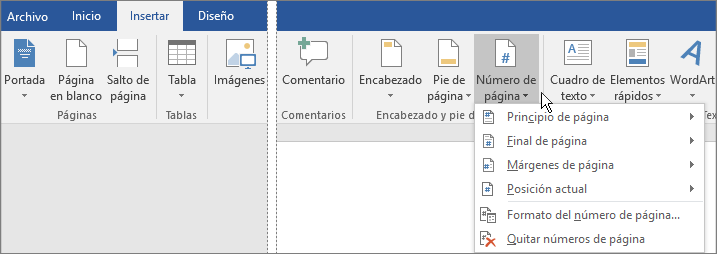
  • Haga clic en Insertar > Número de página, haga clic en una ubicación (como Principio de página) y luego elija un estilo. Word numerará todas las páginas de manera automática.
Para agregar números de página, elija la pestaña Insertar y, después, seleccione Número de página.


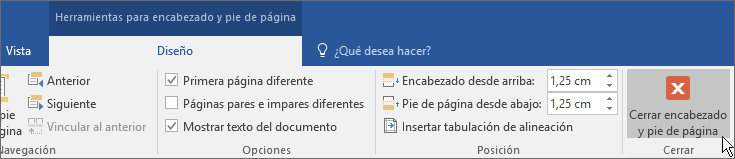
  • Cuando haya terminado, haga clic en Cerrar encabezado y pie de página o doble clic en cualquier lugar fuera del área de encabezado y pie de página.
La opción Cerrar encabezado y pie de página está resaltada en la pestaña Herramientas de encabezado y pie de página.


SUGERENCIA: Word numerará todas las páginas de manera automática, pero puede cambiar este comportamiento si quiere. Por ejemplo, si no quiere que aparezca el número de página en la primera página del documento, haga doble clic o pulse dos veces cerca de la parte superior o inferior de una página para abrir la pestaña Diseño de herramientas de encabezado y pie y seleccione Primera página diferente. Para obtener más opciones, elija Insertar > Número de página > Formato del número de página.

ESTILOS- PANEL DE NAVEGACIÓN- TABLA DE CONTENIDO EN WORD

ESTILOS.
¿Cómo aplicar un estilo?
Paso 1:
Paso 2:
Paso 3:
Menú de estilos de Word 2013.
Cómo aplicar un conjunto de estilos?
Paso 1:
Desde la pestaña de Diseño, haz clic en la flecha de Formato del documento.
Paso 2:
Paso 3:
PANEL DE NAVEGACIÓN.
Abre el panel de navegación punteando la casilla Panel de navegación en el grupo Mostrar de la ficha Vista. 

Con el panel de navegación, que se abre en una ventana independiente, te orientas más fácilmente en documentos voluminosos. De hecho, muestra una versión Índice de tu documento que contiene todos los niveles de título. 

Exactamente como en la vista Esquema, reorganizas fácilmente el documento arrastrando los títulos en este nivel, toda la sección asociada será desplazada, desde luego, con el título. Puedes mostrar u ocultar los subtítulos haciendo clic en los triángulos a la izquierda. 

Puedes eliminar, copiar o pegar títulos, así como su contenido siguiendo los siguientes pasos: 

1. Haz clic con el botón derecho en el título, luego escoge "Seleccionar título y contenido". 

2. Presiona la tecla Supr para eliminar la sección (o clic derecho sobre el texto seleccionado en el documento y luego elige la opción Eliminar), Ctrl+X (o clic derecho sobre el texto seleccionado en el documento y luego elige la opción Cortar) para cortar la sección, Ctrl+C (o clic derecho sobre el texto seleccionado y luego elige la opción Copiar) para copiar la sección. Para pegar una sección, haz clic en el título que será el siguiente y luego sobre Ctrl+V (o clic derecho en el texto y luego elige la opción Pegar). 

Accede rápidamente a una sección del documento haciendo un doble clic sobre su título en este panel. 

Añade un nuevo título al documento sin tener que recorrerlo haciendo clic con el botón derecho en un título existente, luego escoge "Nuevo título antes" o "Nuevo título después". Escribe inmediatamente el título de esta nueva sección. 

Cabe mencionar que la función de búsqueda asociada en el panel de navegación es extremadamente eficaz; no sólo muestra en color en este panel todos los títulos cuya sección contiene el elemento buscado, sino que colorea también las palabras en el documento mismo. 

1. Haz clic en el campo "Buscar en documento" a la cabeza del panel de navegación y escribe la palabra o el grupo de palabras que hay que buscar. Aquí, por ejemplo, buscamos la palabra "título". 
2. En seguida, las palabras son subrayadas en el documento y el número de casos encontrados se exhibe en el campo de búsqueda. 

3. Haz clic en la ficha de la derecha del panel de navegación que examina los resultados de la búsqueda actual. Esta ficha muestra los extractos del documento en los cuales aparecen las palabras buscadas. Haz clic en uno de ellos para mostrar en la ventana Word la parte correspondiente del documento. 

La ficha central del panel de navegación presenta el documento abierto en forma de miniaturas todas las páginas, con los números de cada página. Haz clic en cada una de ellas para desplazarte en el documento. 

TABLA DE CONTENIDOS. 

La manera más sencilla de crear una tabla de contenido es usar los estilos de título integrados. También se puede crear tablas de contenido basadas en los estilos personalizados que haya aplicado. O bien, se puede asignar niveles de tabla de contenido a elementos de texto específicos.

Marcar elementos utilizando los estilos de título integrados

  1. Seleccione el título al que desea aplicar un estilo de título.
  2. En la pestaña Inicio, en el grupo Estilos, haga clic en el estilo que quiera usar.
    Imagen de la cinta de Word
    Por ejemplo, si seleccionó texto al que desea aplicar un estilo de título principal, haga clic en el estilo denominado Título 1en la galería de estilos rápidos.
NOTA: 
  • Si no encuentra el estilo apropiado, haga clic en la flecha para expandir la galería de estilos rápidos.
  • Si el estilo que desea no aparece en la galería de estilos rápidos, presione CTRL+MAYÚS+W para abrir el panel de tareasAplicar estilos. Bajo Nombre de estilo, haga clic en el estilo que desea usar.

Crear una tabla de contenido

Una vez marcados los elementos de la tabla de contenido, puede generarla.

Crear una tabla de contenido a partir de los estilos de título integrados

Utilice este procedimiento si creó un documento utilizando estilos de título.
  1. Haga clic en el lugar donde desee insertar la tabla de contenido, normalmente al principio del documento.
  2. En la pestaña Referencias, en el grupo Tabla de contenido, haga clic en Tabla de contenido y, después, haga clic en el estilo de tabla de contenido que quiera usar.
    Imagen de la cinta de Word
    NOTA: Si desea especificar más opciones, por ejemplo cuántos niveles de encabezados mostrar , haga clic en Insertar tabla de contenido para abrir el cuadro de diálogo Tabla de contenido. Para obtener más información sobre las distintas opciones, vea el tema sobre cómo aplicar formato a la tabla de contenido.

Actualizar la tabla de contenido

Si agregó o quitó títulos u otros elementos de tabla de contenido en el documento, puede actualizar rápidamente la tabla de contenido.
  1. En la ficha Referencias, en el grupo Tabla de contenido, haga clic en Actualizar tabla.
    Imagen de la cinta de Word
  2. Haga clic en Actualizar sólo los números de página o en Actualizar toda la tabla.

Eliminar una tabla de contenido

  1. En la ficha Referencias, en el grupo Tabla de contenido, haga clic en Tabla de contenido.
    Imagen de la cinta de Word
  2. Haga clic en Quitar tabla de contenido.