CREAR GRÁFICO BÁSICO.
En la mayoría de los gráficos, como los gráficos de columnas y los gráficos de barras, puede representar gráficamente los datos que están organizados en las filas o columnas de una hoja de cálculo. Sin embargo, algunos tipos de gráfico (como el gráfico circular o el gráfico de burbujas) requieren una disposición de datos específica.
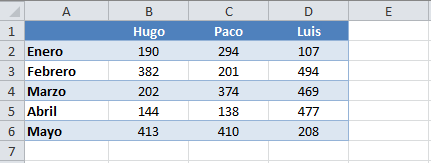
- En la hoja de cálculo, organice los datos que desea trazar en un gráfico.Los datos pueden estar organizados en filas o columnas: Excel determina automáticamente el mejor modo de trazar los datos en el gráfico. Algunos tipos de gráfico (como el gráfico circular o el gráfico de burbujas) requieren una disposición de datos específica, como se describe en la tabla siguiente.
Para este tipo de gráfico
|
Organice los datos
| ||||||||||||||||||||||||||||||
Gráfico de columnas, barras, líneas, área, superficie o radial
|
En columnas o filas, de la siguiente manera:
O:
| ||||||||||||||||||||||||||||||
Gráfico circular o de anillos
|
Si hay una sola serie de datos, en una columna o fila de datos y una columna o fila de etiquetas de datos, de la siguiente manera:
O:
Si son varias series de datos, en varias columnas o filas de datos y una columna o fila de etiquetas de datos, de la siguiente manera:
O:
| ||||||||||||||||||||||||||||||
Gráfico de burbujas o XY (de dispersión)
|
En columnas, con valores del eje X en la primera columna y valores del eje Y correspondientes y valores de tamaños de burbuja en las columnas adyacentes, como por ejemplo:
| ||||||||||||||||||||||||||||||
Gráfico de cotizaciones
|
En columnas o filas en el orden siguiente, utilizando nombres o fechas como etiquetas:
valores máximos, valores mínimos y valores de cierre
Como:
O:
|
- Seleccione las celdas que contienen los datos que desea utilizar en el gráfico.SUGERENCIA: Si selecciona únicamente una celda, Excel traza automáticamente en un gráfico todas las celdas adyacentes a esa celda que contienen datos. Si las celdas que desea trazar en un gráfico no están en un intervalo continuo, puede seleccionar celdas o rangos no adyacentes siempre que la selección forme un rectángulo. También puede ocultar las filas o las columnas que no desee trazar en el gráfico.Procedimiento para seleccionar celdas, rangos, filas o columnasPara seleccionarRealice este procedimientoUna celdaHaga clic en la celda o use las teclas de dirección para ir a la celda.Un rango de celdasHaga clic en la primera celda del rango y arrastre el puntero hasta la última celda, o bien mantenga presionada la tecla MAYÚS mientras presiona las teclas de dirección para extender la selección.También puede seleccionar la primera celda del rango y, a continuación, presionar F8 para extender la selección mediante las teclas de dirección. Para detener la ampliación de la selección, vuelva a presionar F8.Un rango de celdas grandeHaga clic en la primera celda del rango y, a continuación, mantenga presionada la tecla MAYÚS mientras hace clic en la última celda del rango. Puede desplazarse para que se vea la última celda.Todas las celdas de una hoja de cálculoHaga clic en el botón Seleccionar todo.
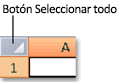 Para seleccionar la hoja de cálculo completa, también puede presionar CTRL+E.Si la hoja de cálculo contiene datos, CTRL+E selecciona la región actual. Si presiona CTRL+E por segunda vez, se selecciona la hoja de cálculo completa.Celdas o rangos de celdas no adyacentesSeleccione la primera celda o rango de celdas y, a continuación, mantenga presionada la tecla CTRL mientras selecciona las demás celdas o rangos.También puede seleccionar la primera celda o rango de celdas y, a continuación, presionar MAYÚS+F8 para agregar otra celda o rango no adyacente a la selección. Para detener la adición de celdas o rangos a la selección, vuelva a presionar MAYÚS+F8.No se puede cancelar la selección de una celda o rango de celdas de una selección no adyacente sin cancelar toda la selección.Una fila o columna completaHaga clic en el encabezado de la fila o de la columna.
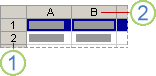 1. Encabezado de la fila2. Encabezado de la columnaTambién puede seleccionar celdas de una fila o de una columna si selecciona la primera celda y, a continuación, presiona CTRL+MAYÚS+FLECHA (FLECHA DERECHA o FLECHA IZQUIERDA para las filas, y FLECHA ARRIBA o FLECHA ABAJO para las columnas).Si la fila o columna contiene datos, CTRL+MAYÚS+FLECHA selecciona la fila o columna hasta la última celda utilizada. Si presiona CTRL+MAYÚS+FLECHA por segunda vez, se selecciona la fila o columna completa.Filas o columnas adyacentesArrastre el puntero por los encabezados de fila o columna. O bien, seleccione la primera fila o columna, y mantenga presionada la tecla MAYÚS mientras selecciona la última fila o columna.Filas o columnas no adyacentesHaga clic en el encabezado de la primera fila o columna de la selección, y mantenga presionada la tecla CTRL mientras hace clic en los encabezados de columna o fila de otras filas o columnas que desee agregar a la selección.La primera o la última celda de una fila o columnaSeleccione una celda de la fila o columna y, a continuación, presione CTRL+FLECHA (FLECHA DERECHA o FLECHA IZQUIERDA para las filas, FLECHA ARRIBA o FLECHA ABAJO para las columnas).La primera o la última celda de una hoja de cálculo o de una tabla de Microsoft Office ExcelPresione CTRL+INICIO para seleccionar la primera celda de una hoja de cálculo o de una lista de Excel.Presione CTRL+FIN para seleccionar la última celda de una hoja de cálculo o de una lista de Excel que contenga datos o formato.Celdas hasta la última celda utilizada de la hoja de cálculo (esquina inferior derecha)Seleccione la primera celda y, a continuación, presione CTRL+MAYÚS+FIN para extender la selección de celdas hasta la última celda utilizada de la hoja de cálculo (esquina inferior derecha).Celdas hasta el comienzo de la hoja de cálculoSeleccione la primera celda y, a continuación, presione CTRL+MAYÚS+INICIO para extender la selección de celdas hasta el comienzo de la hoja de cálculo.Más o menos celdas que la selección activaMantenga presionada la tecla MAYÚS mientras hace clic en la última celda que desee incluir en la nueva selección. El rango rectangular entre la celda activa y la celda en la que hace clic se convierte en la nueva selección.SUGERENCIA: Para cancelar una selección de celdas, haga clic en cualquier celda de la hoja.
 - En la pestaña Insertar, en el grupo Gráficos, siga uno de los procedimientos siguientes:
- Haga clic en el tipo de gráfico y, a continuación, haga clic en el subtipo de gráfico que desea utilizar.
- Para ver todos los tipos de gráficos disponibles, haga clic en un tipo de gráfico y, a continuación, haga clic en Todos los tipos de gráficos para mostrar el cuadro de diálogo Insertar gráfico, haga clic en las flechas para desplazarse por todos los tipos de gráfico y subtipos de gráfico disponibles y, a continuación, haga clic en los que desee usar.
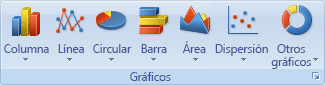 SUGERENCIA: Cuando sitúe el puntero del mouse sobre cualquier tipo o subtipo de gráfico, aparecerá la información en pantalla con el nombre del tipo de gráfico. Para obtener más información sobre los tipos de gráfico que puede usar, vea Tipos de gráficos disponibles.
- De forma predeterminada, el gráfico se coloca en la hoja de cálculo como un gráfico incrustado. Si desea colocar el gráfico en una hoja de gráfico independiente, puede cambiar su ubicación mediante el procedimiento siguiente.
- Haga clic en el gráfico incrustado para seleccionarlo.De este modo se muestran las Herramientas de gráficos y se agregan las pestañas Diseño, Presentación y Formato.
- En la pestaña Diseño, en el grupo Ubicación, haga clic en Mover gráfico.

- En Seleccione dónde desea colocar el gráfico, siga uno de los procedimientos siguientes:
- Para mostrar el gráfico en una hoja de gráfico, haga clic en Hoja nueva.Si desea reemplazar el nombre sugerido para el gráfico, puede escribir un nombre nuevo en el cuadro Hoja nueva.
- Para mostrar el gráfico como un gráfico incrustado en una hoja de cálculo, haga clic en Objeto en y, a continuación, haga clic en una hoja de cálculo en el cuadro Objeto en.
- Excel asigna automáticamente un nombre al gráfico, por ejemplo Gráfico1 si es el primer gráfico que haya creado en la hoja de cálculo. Para cambiar el nombre del gráfico, haga lo siguiente:
- Haga clic en el gráfico.
- En la pestaña Presentación, en el grupo Propiedades, haga clic en el cuadro de texto Nombre de gráfico.Si es necesario, haga clic en el icono Propiedades del grupo Propiedades para expandir el grupo.
- Escriba un nuevo nombre.
- Presione ENTRAR.
- Para crear rápidamente un gráfico basado en el tipo de gráfico predeterminado, seleccione los datos que desea utilizar para el gráfico y, a continuación, presione ALT+F1 o F11. Al presionar ALT+F1, el gráfico se muestra como un gráfico incrustado. Al presionar F11, el gráfico aparece en una hoja de gráfico independiente.
- Cuando se crea un gráfico, Excel determina la orientación de la serie de datos en función del número de filas y columnas de hoja de cálculo que contenga el gráfico. Después de crear un gráfico, puede cambiar la forma en que las filas y columnas de la hoja se trazan en el gráfico. Para ello, basta cambiar filas a columnas o viceversa. Para más información, consulte Trazar series de datos de filas o columnas de hoja de cálculo.
- Después de crear un gráfico, puede cambiar rápidamente su tipo para darle un aspecto diferente, o puede seleccionar otro tipo de gráfico para una sola serie de datos, con lo que el gráfico se convierte en un gráfico combinado. Para más información, vea Cambiar el tipo de un gráfico existente.
- Cuando ya no necesite un gráfico, puede eliminarlo. Haga clic en el gráfico para seleccionarlo y presione la tecla SUPRIMIR.